

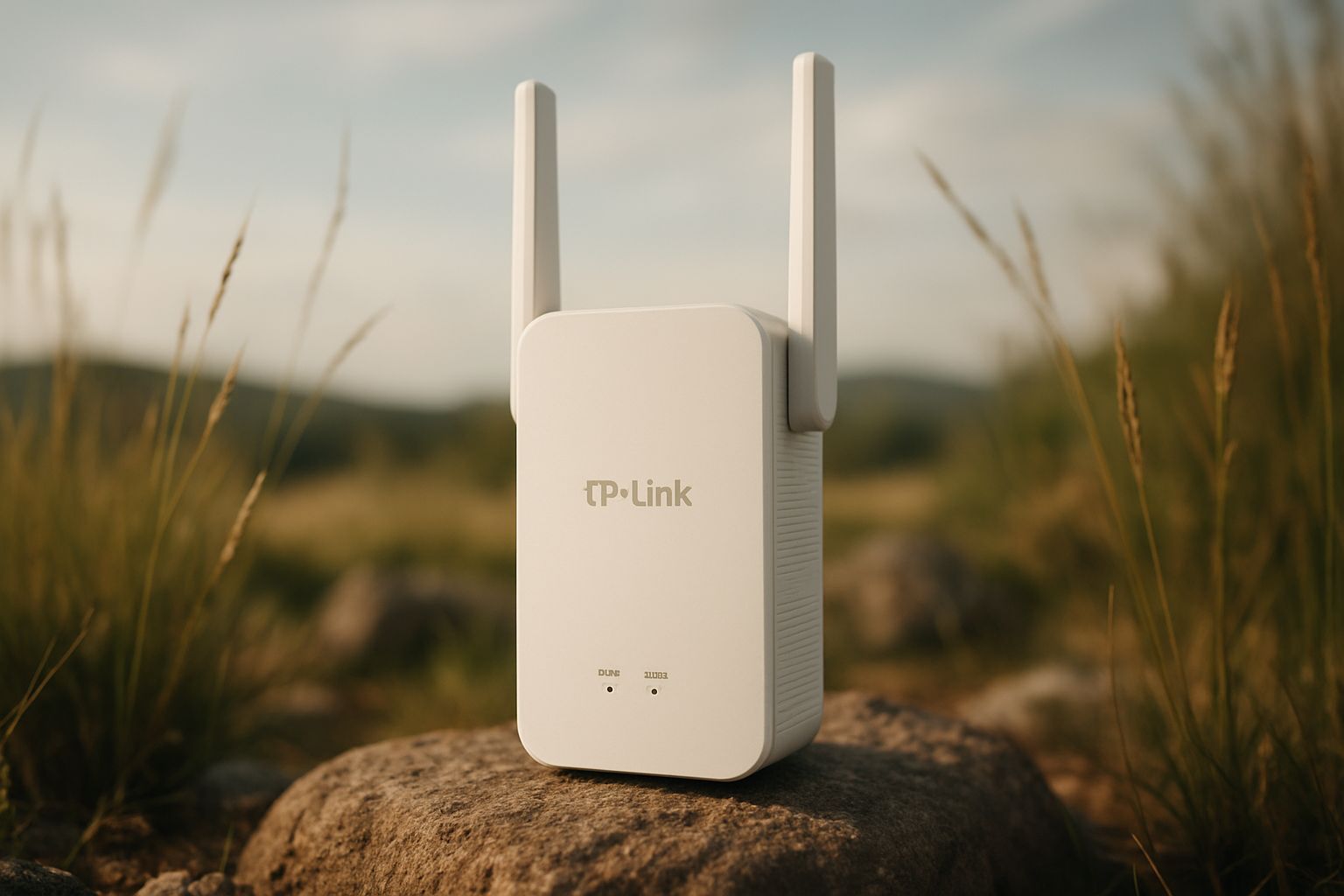
Wi-Fi Fraco em Casa? A Solução Pode Estar no Seu Roteador Antigo!
A frustração de um sinal Wi-Fi instável ou com alcance limitado é uma realidade para muitos. Seja em residências amplas, apartamentos com divisórias espessas ou em lares repletos de dispositivos inteligentes, a necessidade de uma conexão robusta e abrangente se tornou essencial. Felizmente, existe uma maneira inteligente e econômica de contornar esse problema: transformar um roteador TP-Link que você já possui em um repetidor de sinal Wi-Fi.
Essa configuração não só otimiza a cobertura da sua internet, eliminando os temidos “pontos cegos”, mas também representa uma economia considerável, evitando a compra de novos equipamentos. Com um pouco de conhecimento técnico, você pode dar uma nova vida ao seu roteador e garantir que cada canto da sua casa desfrute de uma conexão rápida e confiável.
Por Que Transformar Seu Roteador em Repetidor?
A ideia de reutilizar um equipamento para solucionar um problema comum é atraente por diversas razões. Primeiramente, a sustentabilidade. Em vez de descartar um roteador que ainda funciona, você o reintegra ao seu ecossistema de rede, reduzindo o lixo eletrônico.
Em segundo lugar, a economia. Equipamentos repetidores dedicados podem ter um custo considerável. Ao utilizar um roteador TP-Link já em sua posse, você economiza esse investimento e direciona seus recursos para outras necessidades.
Por fim, a eficiência. Em muitos cenários, um roteador configurado como repetidor pode oferecer um desempenho superior a repetidores genéricos, especialmente se for um modelo com bom processamento e antenas de qualidade. A capacidade de configurar parâmetros específicos pode levar a uma otimização mais precisa da rede.
Preparando o Terreno: O Que Você Precisa
Antes de iniciar o processo de configuração, é importante reunir alguns itens e informações. Certifique-se de ter em mãos:
- Um roteador TP-Link que você deseja configurar como repetidor.
- O endereço IP do seu roteador principal (geralmente 192.168.0.1 ou 192.168.1.1).
- O nome da rede Wi-Fi (SSID) e a senha da sua rede principal.
- Um cabo de rede Ethernet para a configuração inicial (opcional, mas recomendado).
- Um navegador de internet (Chrome, Firefox, Edge, etc.).
É fundamental verificar se o seu roteador TP-Link possui a funcionalidade de “Modo Repetidor” ou “Extensor de Alcance” nas suas configurações. Nem todos os modelos mais antigos suportam essa opção de forma nativa. Consulte o manual do seu aparelho ou o site oficial da TP-Link para confirmar.
Passo a Passo: Configurando Seu Roteador TP-Link como Repetidor
O processo de configuração pode variar ligeiramente dependendo do modelo exato do seu roteador TP-Link e da versão do firmware. No entanto, os passos gerais são bastante semelhantes.
1. Conecte-se ao Roteador Repetidor
Conecte seu computador ao roteador TP-Link que você pretende usar como repetidor. Você pode fazer isso via cabo Ethernet (conectando o cabo de uma porta LAN do roteador ao seu computador) ou via Wi-Fi, conectando-se à rede padrão que o roteador emite (geralmente com um nome como “TP-Link_XXXX”).
2. Acesse a Interface de Administração
Abra seu navegador de internet e digite o endereço IP do roteador TP-Link no campo de endereço. Pressione Enter.
Você será solicitado a inserir um nome de usuário e senha. Se você nunca alterou as credenciais padrão, geralmente são “admin” para ambos. Se você as modificou, utilize suas credenciais personalizadas.
3. Localize as Configurações de Repetidor/Extensor
Uma vez dentro da interface de administração, navegue pelos menus para encontrar as opções de configuração de rede sem fio ou de sistema. Procure por termos como:
- “Wireless Settings” (Configurações de Rede Sem Fio)
- “Operation Mode” (Modo de Operação)
- “Range Extender” (Extensor de Alcance)
- “WDS Bridging” (Pontes WDS)
A localização exata pode variar. Em modelos mais recentes, pode haver um “Assistente de Configuração” que facilita o processo.
4. Selecione o Modo Repetidor e Escaneie Redes
Escolha a opção “Repetidor” ou “Extensor de Alcance” como o modo de operação do seu roteador. Após selecionar, geralmente haverá um botão para “Scan” (Escanear) ou “Survey” (Pesquisar) redes Wi-Fi disponíveis.
Clique neste botão. O roteador irá buscar todas as redes Wi-Fi ao alcance. Localize o nome da sua rede Wi-Fi principal (SSID) na lista e clique em “Connect” (Conectar) ou “Join” (Entrar).
5. Insira a Senha da Sua Rede Principal
Você será solicitado a inserir a senha da sua rede Wi-Fi principal. Digite-a corretamente e confirme.
6. Configure o Novo SSID e Senha (Opcional, mas Recomendado)
Alguns roteadores permitem que você utilize o mesmo SSID e senha da rede principal para o repetidor. Outros exigem que você crie um novo nome de rede (SSID) e senha para o sinal estendido. Para evitar confusão, muitos usuários optam por manter o mesmo nome e senha, mas com um sufixo, como “_EXT”.
Se você optar por criar um novo SSID, certifique-se de anotá-lo para facilitar a conexão de novos dispositivos.
7. Salve e Reinicie
Após configurar todos os parâmetros, clique em “Save” (Salvar) ou “Apply” (Aplicar). O roteador provavelmente solicitará uma reinicialização para que as novas configurações entrem em vigor. Permita que ele reinicie.
Posicionamento Estratégico: O Segredo do Sucesso
A configuração é apenas metade da batalha. O local onde você posicionará o seu roteador repetidor é crucial para o desempenho da rede estendida.
O ideal é colocá-lo em um ponto intermediário entre o seu roteador principal e as áreas da casa onde o sinal é fraco. O roteador repetidor precisa receber um sinal forte do roteador principal para poder retransmiti-lo com qualidade. Se o sinal que chega ao repetidor já é fraco, o sinal estendido também será.
Evite colocar o repetidor em cantos isolados, atrás de móveis grandes ou perto de eletrodomésticos que possam causar interferência (como micro-ondas ou telefones sem fio).
Verificando e Testando a Conexão
Após a reinicialização do roteador repetidor, conecte um dispositivo (smartphone, notebook, tablet) à nova rede Wi-Fi estendida (seja com o mesmo SSID ou o novo). Navegue pela internet, teste a velocidade e verifique a estabilidade da conexão em diferentes pontos da casa.
Se notar alguma instabilidade, tente ajustar a posição do repetidor. Pode ser necessário fazer algumas tentativas até encontrar o local ideal.
Solucionando Problemas Comuns
Se a conexão não estiver funcionando como esperado, aqui estão alguns pontos para verificar:
- Senha Incorreta: Certifique-se de que a senha da rede principal foi digitada corretamente durante a configuração do repetidor.
- Distância Excessiva: O repetidor pode estar muito longe do roteador principal. Tente aproximá-lo.
- Interferência: Objetos ou outros dispositivos podem estar causando interferência.
- Firmware Desatualizado: Verifique se há atualizações de firmware disponíveis para o seu roteador TP-Link, tanto para o principal quanto para o que será usado como repetidor.
- Modo de Operação Errado: Confirme se o roteador foi configurado corretamente no modo repetidor.
Conclusão: Wi-Fi Ampliado com Inteligência e Economia
Transformar um roteador TP-Link em um repetidor de sinal Wi-Fi é uma solução prática, econômica e eficaz para quem busca expandir o alcance da internet em casa. Com este guia passo a passo, você pode otimizar sua rede, eliminar áreas de sinal fraco e desfrutar de uma experiência online mais fluida e confiável em todos os ambientes da sua residência. É a prova de que, muitas vezes, a melhor solução já está ao seu alcance.
