

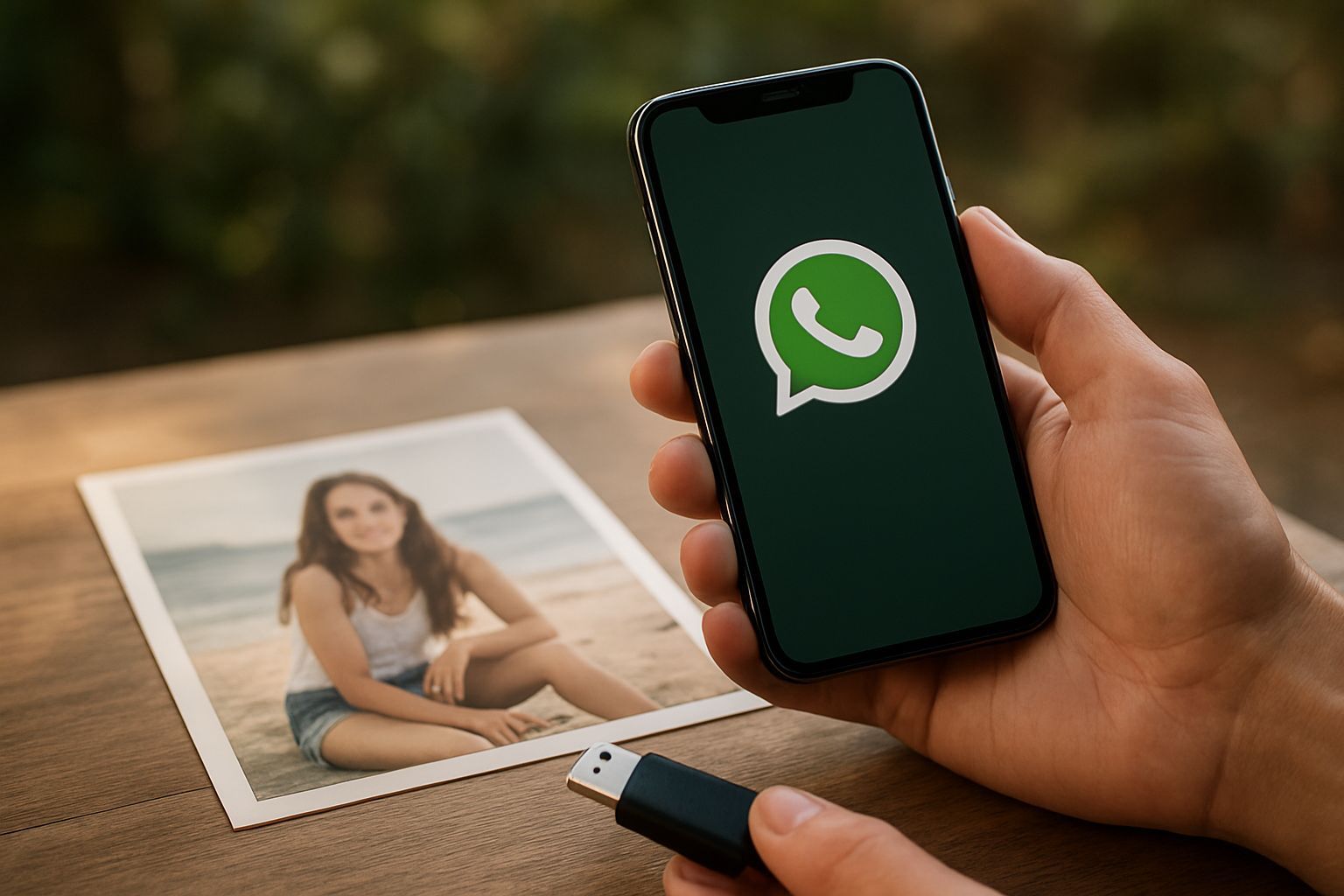
Adeus, Celular Lotado: Transfira Suas Fotos do WhatsApp para um Pendrive e Organize Suas Memórias
A memória do seu smartphone está no limite? Fotos e vídeos do WhatsApp se acumulam, consumindo um espaço precioso e tornando o desempenho do seu aparelho mais lento? Se a resposta for sim, você não está sozinho. A boa notícia é que existe uma solução elegante e acessível para contornar esse problema, garantindo que suas lembranças digitais permaneçam seguras e que seu celular volte a funcionar com agilidade: transferir essas mídias para um pendrive.
Essa estratégia não só alivia o peso no seu dispositivo móvel, mas também oferece uma camada extra de segurança para suas fotos, eliminando o receio de perdê-las em caso de falha do aparelho ou exclusão acidental. Além disso, o processo é mais simples do que muitos imaginam e abre portas para uma organização digital mais eficiente.
Por Que Migrar Suas Fotos do WhatsApp para um Pendrive?
O WhatsApp se tornou uma ferramenta central na nossa comunicação, e com ele, o fluxo de imagens e vídeos é constante. Com o tempo, essa avalanche de arquivos pode se tornar um verdadeiro gargalo para o seu celular. Transferir essas mídias para um pendrive surge como uma solução prática e econômica por diversos motivos:
- Liberação de Espaço Crucial: O benefício mais imediato é o alívio na memória interna do seu smartphone. Com mais espaço livre, seu celular tende a operar de forma mais rápida e fluida.
- Segurança de Dados: Pendrives são dispositivos de armazenamento físico. Ao salvar suas fotos nele, você cria um backup independente do seu celular, protegendo suas memórias contra perda por roubo, danos ou falhas no aparelho.
- Facilidade de Acesso e Compartilhamento: Com as fotos em um pendrive, você pode acessá-las facilmente em computadores, TVs e outros dispositivos que possuam entrada USB, sem depender da conexão com a internet ou do seu celular. Compartilhar essas memórias com amigos e familiares também se torna mais direto.
- Organização Eficiente: Um pendrive pode servir como um arquivo digital para suas fotos. Você pode criar pastas, organizar por datas ou eventos, tornando a busca por uma imagem específica muito mais simples do que vasculhar a galeria do celular.
- Preparação para Novas Aquisições: Ao liberar espaço, você abre caminho para novas fotos, vídeos e aplicativos, sem a constante preocupação de ficar sem memória.
- Economia a Longo Prazo: Em vez de investir em planos de armazenamento em nuvem caros ou em um novo celular com mais espaço, um pendrive representa um investimento único e de baixo custo.
Passo a Passo Descomplicado: Transferindo Suas Fotos
O processo para mover suas fotos do WhatsApp para um pendrive pode variar ligeiramente dependendo do sistema operacional do seu celular (Android ou iOS), mas a lógica geral é a mesma. Vamos detalhar as abordagens mais comuns:
No Android: A Liberdade da Transferência Direta
O sistema Android oferece uma flexibilidade maior nesse sentido. Você precisará de um cabo OTG (On-The-Go), que permite que seu celular funcione como um host USB, conectando periféricos como pendrives.
- Conecte o Pendrive: Utilize o cabo OTG para conectar o pendrive à porta USB do seu celular.
- Acesse o Gerenciador de Arquivos: Abra o aplicativo gerenciador de arquivos do seu Android (geralmente pré-instalado ou disponível para download na Play Store).
- Localize as Fotos do WhatsApp: Navegue até a pasta “WhatsApp” e, em seguida, para a subpasta “Media”. Dentro dela, você encontrará a pasta “WhatsApp Images”.
- Selecione e Copie: Selecione todas as fotos que deseja transferir. Você pode fazer isso individualmente, pressionando e segurando cada foto, ou utilizando a opção de selecionar tudo. Em seguida, toque na opção “Copiar”.
- Cole no Pendrive: Agora, navegue até o seu pendrive dentro do gerenciador de arquivos. Crie uma nova pasta se desejar, e toque em “Colar”.
- Verifique a Transferência: Após a conclusão, é sempre bom verificar se todas as fotos foram transferidas corretamente.
Dica: Alguns celulares Android mais recentes possuem entrada USB-C, o que pode permitir a conexão direta de pendrives com esse tipo de conector, eliminando a necessidade do cabo OTG.
No iOS (iPhone): Um Caminho um Pouco Mais Elaborado
O ecossistema fechado do iOS torna o processo um pouco diferente, geralmente exigindo um computador como intermediário ou adaptadores específicos.
Opção 1: Via Computador (Mac ou Windows)
- Faça Backup do WhatsApp: No seu iPhone, vá em “Configurações” > “Conversas” > “Backup de Conversas”. Faça um backup completo no iCloud.
- Instale o WhatsApp no Computador: Baixe e instale o WhatsApp Desktop ou acesse o WhatsApp Web em seu computador.
- Acesse as Mídias: No computador, você poderá visualizar e baixar as fotos e vídeos que já estão visíveis em sua conta.
- Conecte o Pendrive: Insira o pendrive no seu computador.
- Copie e Cole: Copie as fotos baixadas do WhatsApp e cole-as no pendrive.
Opção 2: Adaptadores de Pendrive para iPhone
Existem adaptadores específicos que permitem conectar um pendrive diretamente ao iPhone. Esses adaptadores geralmente vêm com aplicativos próprios que facilitam a transferência de arquivos.
- Conecte o Adaptador e o Pendrive: Ligue o pendrive ao adaptador e conecte-o à porta Lightning do seu iPhone.
- Abra o Aplicativo: O aplicativo do adaptador deverá ser aberto automaticamente ou solicitado.
- Acesse as Fotos do WhatsApp: Utilize o aplicativo para navegar até as fotos do WhatsApp (geralmente é possível importar diretamente do rolo da câmera, onde as fotos do WhatsApp são salvas por padrão).
- Transfira para o Pendrive: Selecione as fotos e utilize a função de transferência para o pendrive.
Dicas Extras para uma Organização Impecável
Para otimizar ainda mais o uso do seu pendrive e a organização das suas fotos do WhatsApp, considere as seguintes sugestões:
- Crie Pastas por Data ou Evento: Ao transferir, nomeie as pastas de forma descritiva (ex: “Férias 2023”, “Aniversário Maria – Dezembro 2022”).
- Faça Backups Regulares: Não espere seu celular lotar. Crie o hábito de transferir suas fotos para o pendrive periodicamente.
- Considere Mover Fotos Antigas: Se você tem muitas fotos antigas no celular que não vê com frequência, o pendrive é o local ideal para arquivá-las.
- Utilize um Pendrive de Boa Capacidade: Escolha um pendrive com espaço suficiente para suas necessidades atuais e futuras.
- Mantenha o Pendrive em Local Seguro: Assim como qualquer mídia de armazenamento, guarde seu pendrive em um local protegido contra umidade, calor excessivo e danos físicos.
O Fim da Preocupação com o Espaço
Liberar espaço no celular transferindo fotos do WhatsApp para um pendrive é uma estratégia inteligente, econômica e segura. Com passos simples e um pouco de organização, você garante que suas memórias mais preciosas estejam ao seu alcance, sem comprometer o desempenho do seu dispositivo. Diga adeus à tela de “memória cheia” e olá para um celular mais ágil e para suas lembranças digitais bem guardadas.
